
cad苗木表怎么复制
在CAD(如AutoCAD)中复制“苗木表”通常指的是复制表格数据或表格对象。以下是几种常见的方法,根据你的具体需求选择:
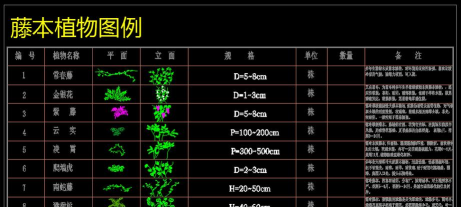
一、如果你是指复制表格对象(比如使用 AutoCAD 内置的 TABLE 命令创建的表格)
方法1:使用“复制”命令
1. 选中表格对象(点击表格边缘)。
2. 按快捷键 `Ctrl + C` 或者右键菜单选择“复制”。
3. 在目标位置按 `Ctrl + V` 或右键菜单选择“粘贴”。
> 注意:如果表格是块(Block),可能需要先分解(Explode)才能编辑。
方法2:使用“移动”或“镜像”命令
如果你需要复制并移动表格:
输入 `M` 或 `MOVE`,然后选择表格,指定基点和目标点。
如果需要对称复制(镜像):
输入 `MI` 或 `MIRROR`,选择表格,设置镜像线。
二、如果你是指复制表格中的数据(如Excel格式的苗木表)
方法1:将表格导出为Excel,再复制
1. 使用插件(如 LISP 程序 或 AutoCAD Civil 3D)将表格导出为Excel文件。
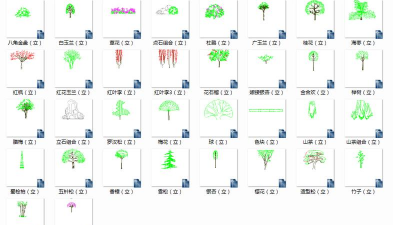
2. 打开Excel文件,复制数据到其他地方。
方法2:使用“复制到剪贴板”功能(适用于AutoCAD表格)
1. 右键点击表格 → 选择“属性”或“表格编辑器”。
2. 在表格编辑器中选择要复制的内容。
3. 使用 `Ctrl + C` 和 `Ctrl + V` 复制到Excel或其他程序。
三、如果你是用天正建筑(TArch)等插件绘制的苗木表
方法1:使用“复制”命令
选中表格对象,按 `Ctrl + C`,然后 `Ctrl + V`。
方法2:使用“块”功能
将表格制作成块(`B` 或 `BLOCK`),然后插入新块即可复制。
四、如果你是想批量复制多个表格
可以使用 LISP 脚本 或 AutoCAD 的“特性”窗口 来批量处理。
五、常见问题
| 问题 | 解决方案 |
| 表格无法复制 | 检查是否被锁定、是否为块、是否在冻结层 |
| 复制后表格变形 | 检查比例、旋转角度,使用“对齐”命令校正 |
| 表格数据不完整 | 检查表格属性,确保所有行都已正确输入 |
六、推荐工具(可提高效率)
| 工具 | 功能 |
| AutoCAD Tables | 创建和编辑表格 |
| Excel + AutoCAD 插件 | 导出/导入表格数据 |
| LISP 脚本 | 自动化复制、批量处理 |
需要我帮你写一个简单的LISP脚本来复制表格吗?